📊 الشبكات التفاعلية Interactive Grids
ترجمة وشرح كامل للأقسام من الصفحة 3-1 حتى 3-43 وفق مرجع Oracle APEX End User’s Guide (الإصدار 23.2).
إعداد فريق SmartBit – دليل شامل للمستخدم النهائي: البحث، الفلاتر، التحرير، الحفظ، والتنزيل.
📌 3.1 حول الشبكات التفاعلية (About Interactive Grids)
الشبكة التفاعلية تقدّم مجموعة من البيانات في تقرير قابل للبحث والتخصيص بدرجة كبيرة. توفر قائمة Actions وقوائم رؤوس الأعمدة (Column Heading Menus)، كما يمكنك إعادة ترتيب الشبكة مباشرة باستخدام الفأرة.
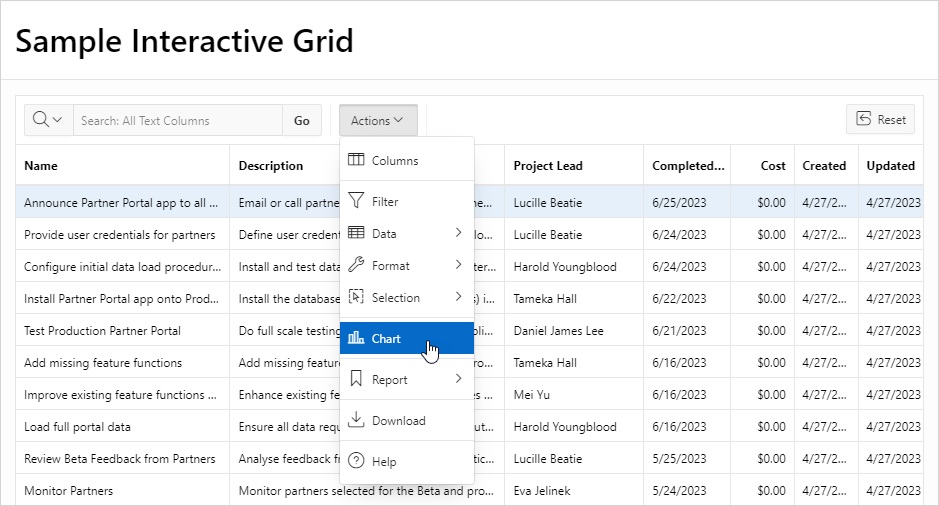
بشكل افتراضي، تحتوي كل شبكة تفاعلية على: شريط بحث، قائمة Actions، زر Reset. يمكن إخفاء الأعمدة، فلترتها، تجميدها، تمييزها، وفرزها عبر القوائم. كما يمكن إنشاء رسوم بيانية فورية وسحب الأعمدة لإعادة الترتيب.
✏️ 3.2 حول الشبكات التفاعلية القابلة للتحرير (About Editable Interactive Grids)
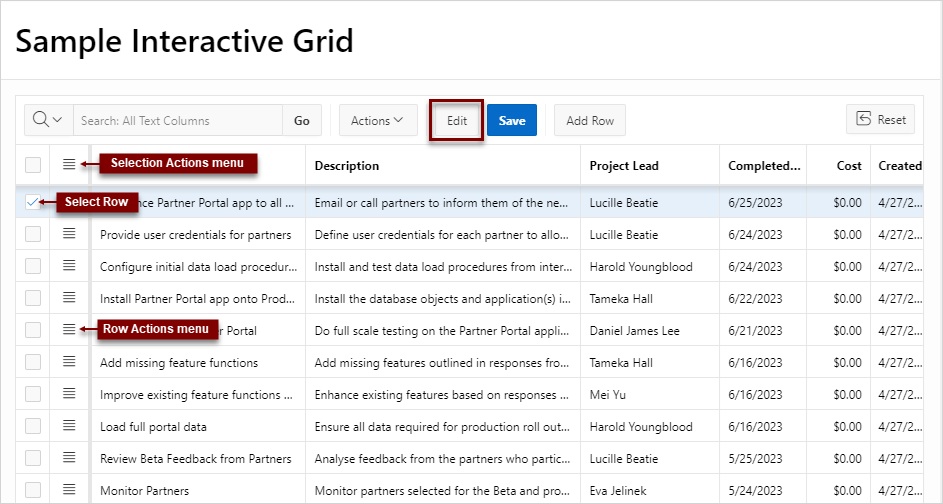
تمتلك الشبكات القابلة للتحرير كل وظائف الشبكات العادية، مع إمكانية إضافة وتعديل وحذف البيانات المباشرة داخل الشبكة، تماماً مثل العمل في برامج جداول البيانات.
🔧 3.3 استخدام الشبكة التفاعلية (Using an Interactive Grid)
يمكنك البحث، إعادة ترتيب الأعمدة، تغيير العرض، الفرز، وإنشاء الرسوم البيانية.
🔎 3.3.1 البحث في الشبكة التفاعلية
استخدم شريط البحث الموجود أعلى الشبكة. أدخل النص ثم اضغط Go. يمكنك النقر على أيقونة العدسة Select Columns to Search لتحديد عمود معين أو تمكين البحث مع حساسية حالة الأحرف.

🖱️ 3.3.2 إعادة ترتيب الأعمدة بسحب وإفلات (Drag and Drop)
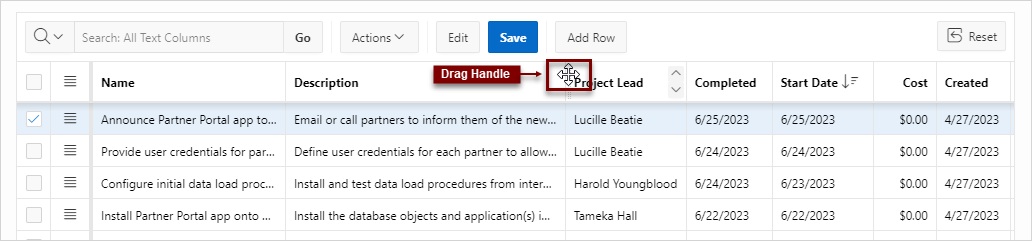
مرر الفأرة فوق رأس العمود حتى يظهر مقبض السحب (drag handle)، ثم اضغط واسحب العمود إلى الموضع المطلوب. ستظهر علامة إرشادية للموقع الجديد.
📏 3.3.3 تغيير عرض الأعمدة
حرك مؤشر الفأرة فوق الحافة اليمنى لرأس العمود حتى يتغير الشكل، ثم اسحب لليسار أو اليمين لتوسيع أو تضييق العمود.

⬆️⬇️ 3.3.4 ترتيب الأعمدة (Sorting)
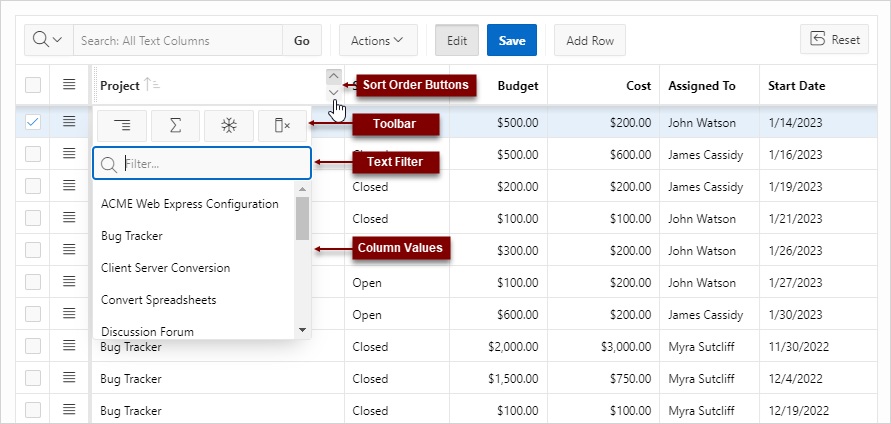
عند تمرير الفأرة فوق رأس العمود، يظهر زري Sort Ascending (↑) و Sort Descending (↓). اضغط أحدهما لترتيب البيانات تصاعدياً أو تنازلياً. لإلغاء الترتيب، اضغط الزر المحدد مرة أخرى.

📊 3.3.5 استخدام الرسوم البيانية (Charts)
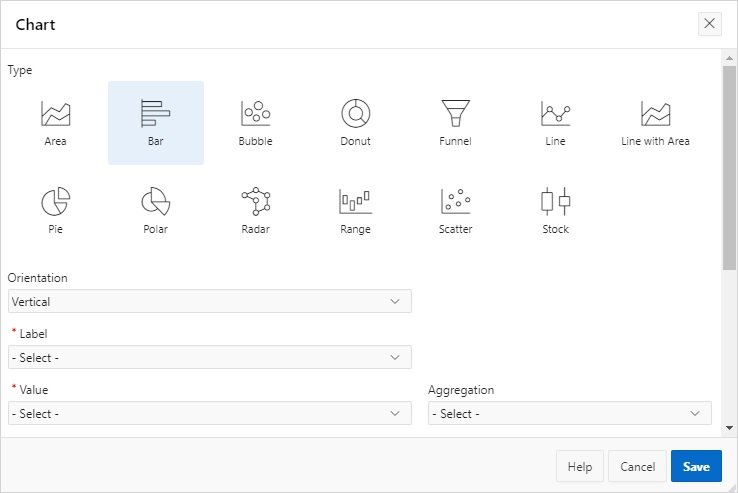
اذهب إلى Actions → Chart، اختر نوع الرسم البياني (Bar، Line، Pie). حدد العمود الذي يمثل التسمية (Label) والعمود الذي يمثل القيمة (Value)، مع إمكانية إضافة دالة تجميع (Sum, Average, Count). بعد الحفظ، يظهر مفتاح تبديل بين عرض الشبكة وعرض الرسم البياني.
⚙️ 3.4 تخصيص الشبكة التفاعلية عبر قائمة الإجراءات (Actions Menu)
تتيح القائمة إمكانيات متقدمة مثل إدارة الأعمدة، الفلاتر، الفرز، التجميعات، التحكم break، التمييز، وتمديد عرض الأعمدة.
📋 3.4.1 تغيير عرض الأعمدة
Actions → Columns. تظهر نافذة تسمح بتحديد الأعمدة الظاهرة، ترتيبها، وتعيين الحد الأدنى للعرض بالبكسل.
🔍 3.4.2 فلترة الشبكة التفاعلية (Filtering)
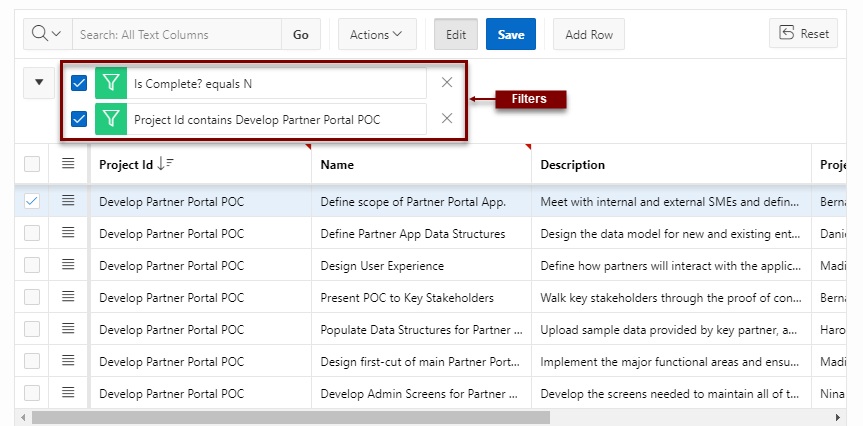
Actions → Filter، يمكن اختيار Row filter (بحث في كل الأعمدة) أو Column filter (تحديد عمود ومعامل وقيمة). يتم حفظ الفلتر ويمكن تعطيله/تمكينه عبر مربع الاختيار بجانبه أو حذفه عبر علامة X.
🧮 3.4.4 إنشاء تجميعات (Aggregations)
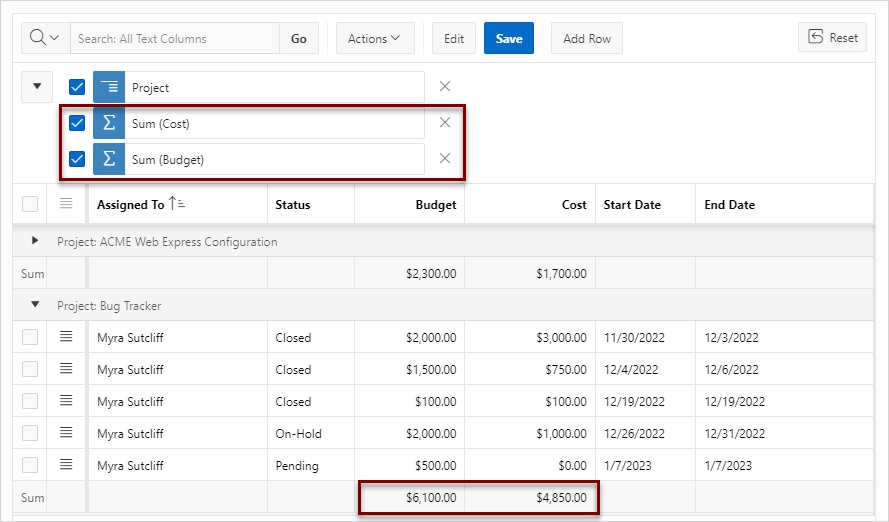
من Actions → Data → Aggregate. حدد العمود والدالة (Sum, Average, Count, Min, Max, Median) واختيارياً “Show Overall Value” لعرض الإجمالي أسفل العمود. تظهر التجميعات بعد كل فاصل تحكم وفي نهاية التقرير.
📂 3.4.5 إنشاء فاصل تحكم (Control Break)
Actions → Format → Control Break. تحديد العمود الذي تريد تجميع السجلات بناءً عليه، فتظهر السجلات كمجموعات رئيسية ويتحول التقرير إلى هرمية تسهل القراءة.
🎨 3.4.6 إضافة تمييز (Highlighting)
Actions → Format → Highlight. حدد اسم التمييز، اختر خلفية ولون النص، ثم شرط التمييز (مثل Status = Closed). يمكن إضافة عدة قواعد تمييز.
📐 3.4.7 تبديل تمدد عرض الأعمدة (Stretch Column Widths)
من Actions → Format، عند تفعيل Stretch Column Widths، تأخذ الشبكة عرض الشاشة بالكامل حتى لو كانت الأعمدة ضيقة. عند الإلغاء، قد يكون عرض الشبكة أصغر من الشاشة.
🧭 3.5 التخصيص عبر قائمة رأس العمود (Column Heading Menu)
انقر على أي عنوان عمود لتظهر القائمة التي تحتوي على: فرز، إنشاء Control Break، تجميع، تجميد العمود، إخفاء العمود، وفلترة سريعة.
❄️ 3.5.5 تجميد الأعمدة (Freeze)
عند النقر على أيقونة Freeze، يثبت العمود في مكانه ولا يخرج عن منطقة التمرير الأفقي. يمكن إلغاء التجميد من القائمة نفسها.
👁️ 3.5.6 إخفاء الأعمدة وإظهارها
اخفاء العمود: من قائمة رأس العمود → Hide. لإظهار عمود مخفي: Actions → Columns ثم حدد مربع الاختيار للعمود المخفي.
✍️ 3.6 استخدام الشبكة التفاعلية القابلة للتحرير (Editable Interactive Grid)
توفر إضافة صفوف، تحرير الخلايا، حذف، وتعديل متعدد.
➕ 3.6.1 إضافة صف جديد
اضغط زر Add Row، يظهر صف فارغ أعلى الشبكة (أو أسفل الصف المحدد). أدخل القيم ثم Save.
📝 3.6.2 تحرير الصفوف
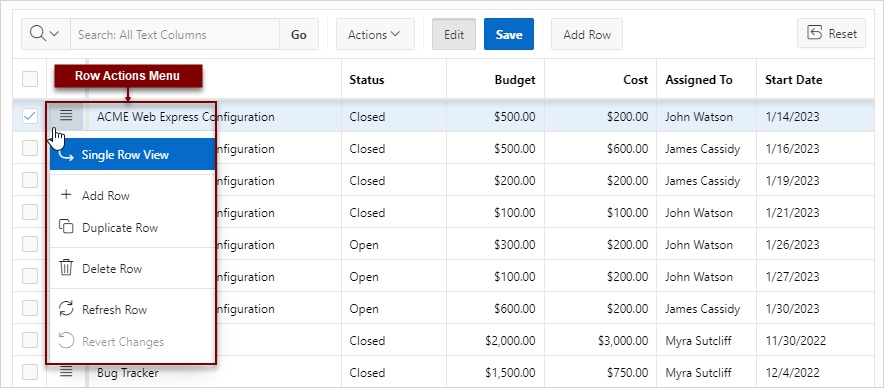
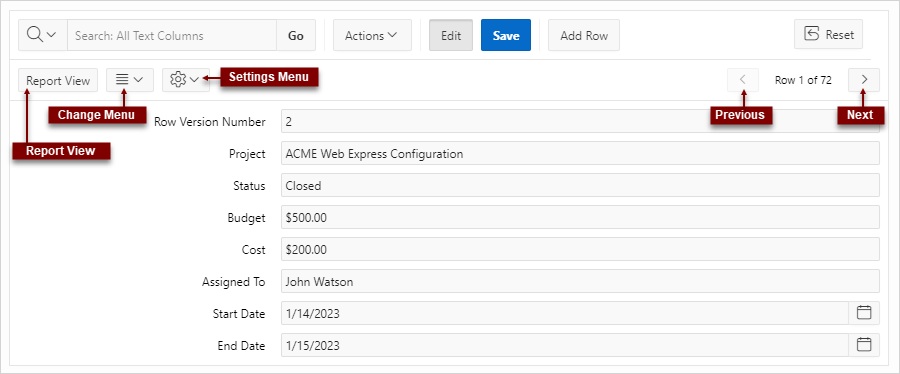
قائمة Row Actions (النقاط الثلاث بجانب الصف) تعطيك خيارات: Add Row، Duplicate Row، Delete Row، Refresh Row (تحديث من قاعدة البيانات)، Revert Changes. أيضاً يمكن استخدام زر Edit لتفعيل وضع التحرير بنقرة واحدة.
تحرير خلية: نقر مزدوج على الخلية وتعديل المحتوى، ثم Tab للانتقال للخلية التالية، أو Escape للخروج من وضع التحرير.
🗑️ 3.6.3 حذف صف
من Row Actions → Delete Row، يظهر خط على الصف، ثم حفظ التغييرات بحفظ Save ليتم الحذف نهائياً.
📎 3.6.4 تعديل عدة صفوف وخلايا في وقت واحد
وضع التحديد (Selection Modes): الوضع الافتراضي هو Row Selection (تحديد الصفوف عبر مربعات الاختيار). يمكن التبديل إلى Cell Selection من Actions → Selection → Cell Selection أو بالضغط على F8.
- Copy Down: نسخ قيمة الصف/الخلية الأولى إلى الخلايا/الصفوف المحددة أسفلها.
- Fill: تعبئة مجموعة خلايا محددة بقيمة واحدة.
- Clear: مسح محتويات الخلايا المحددة.
💾 3.7 حفظ الشبكة التفاعلية (Saving an Interactive Grid)
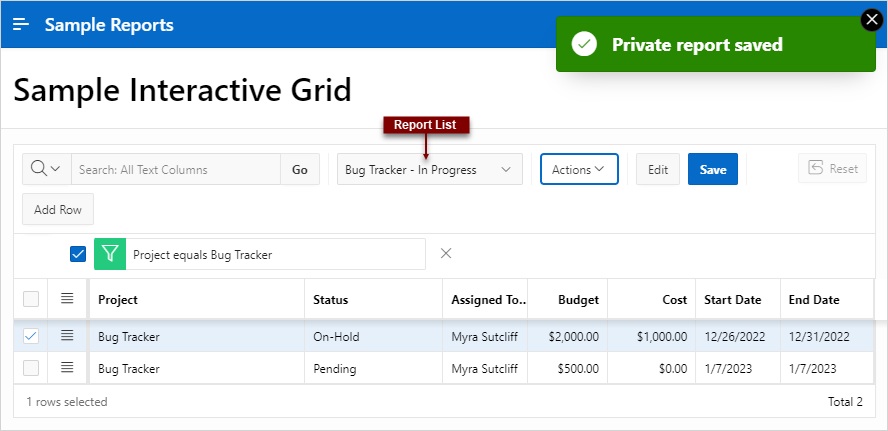
يمكن حفظ التغييرات كتقرير خاص (Private report) لا يراه إلا المستخدم، أو تقرير أولي (Primary report) هو العرض الافتراضي الذي لا يمكن الكتابة فوقه لكن يمكن البدء منه.
📁 3.7.2 حفظ تقرير
Actions → Report → Save As، اختر النوع Private، أدخل اسم التقرير، ثم Save. بعد الحفظ تظهر قائمة منسدلة أعلى الشبكة لتحديد بين التقارير المحفوظة.
✏️ 3.7.3 إعادة تسمية أو حذف تقرير
اختر التقرير من القائمة، ثم Actions → Report → Edit (لإعادة التسمية) أو Delete لحذفه.
🔄 3.8 إعادة تعيين الشبكات التفاعلية (Resetting Interactive Grids)
توفر الشبكة عدة طرق للعودة إلى حالة سابقة:
- Refresh (تحديث): Actions → Data → Refresh لجلب أحدث البيانات من قاعدة البيانات.
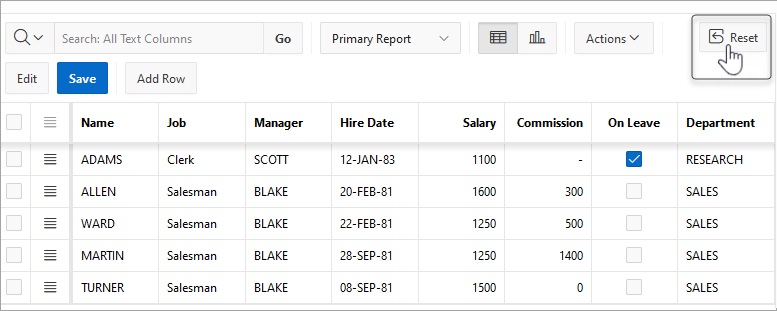
- Reset (إعادة تعيين): زر Reset أو Actions → Report → Reset. في التقرير Primary، يلغي كل التغييرات (يعود للتصميم الأصلي). في التقرير Private، يلغي التغييرات منذ آخر حفظ.
- Flashback (استرجاع زمني): Actions → Data → Flashback، أدخل عدد الدقائق لاسترجاع البيانات كما كانت في ذلك الوقت (يتطلب صلاحيات).
📥 3.9 تحميل الشبكة أو إرسالها بالبريد الإلكتروني (Download / Email)
من Actions → Download، تظهر نافذة اختيار الصيغ: CSV, HTML, PDF, Excel. خيارات إضافية للـ PDF: حجم الصفحة، الاتجاه، تضمين وسوم إمكانية الوصول. يمكن تفعيل Send as Email لإرسال الملف كرفق مع تحديد المستلمين والموضوع.
🚀 خلاصة سريعة – فريق SmartBit
📖 تمت الترجمة والهيكلة وفقاً لأقسام Oracle APEX End User’s Guide (صفحات 3-1 إلى 3-43) مع الحفاظ على الدقة التقنية وإضافة إطارات الصور المرجعية. © SmartBit – دليل مرجعي للفرق التقنية.